
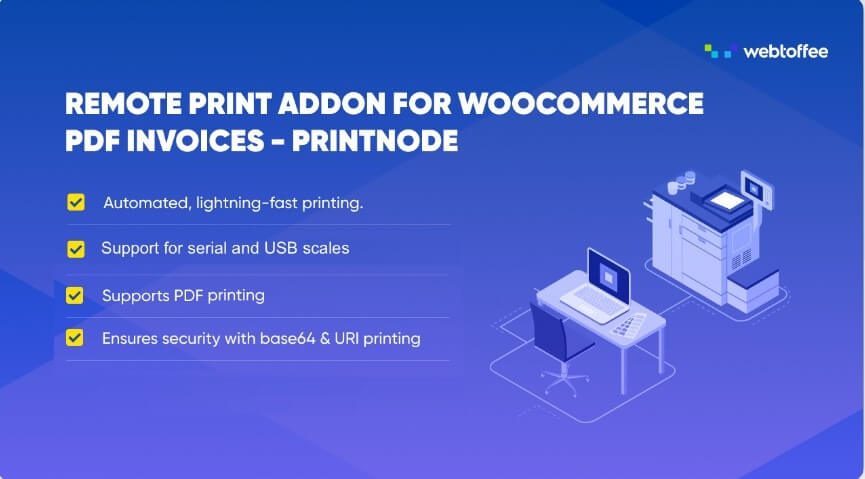
远程打印插件介绍
订单增多后,逐单进入后台下载 PDF 再手动打印耗时明显。Remote Print Addon 把发票、装箱单等文档通过 PrintNode 直接送到打印机,仓库与前台无需等待后台操作。
接入与打印方式
扩展依附于 WooCommerce PDF 发票与装箱单插件运行,接入时在后台填入 PrintNode API 密钥完成账户关联。PrintNode 客户端安装在连接目标打印机的电脑上,系统支持 Mac、Windows 与 Linux 环境。
打印方式分为手动与自动:文档生成后可手动触发打印;设置默认打印机后,可按指定订单状态自动打印发票、形式发票或装箱单。打印机列表展示名称、描述、ID 与连接状态,可先测试打印机工作正常,再设为默认。
触发规则与失败通知
自动打印按订单状态触发,不同文档可对应不同出单时机。自动打印失败时,插件向管理员邮箱发送通知并附上失败原因,便于及时排查打印机离线或连接问题。PrintNode API 响应可记录到 WooCommerce 状态日志,便于核对打印请求记录。
方案适合多门店、远程仓库与前台收银场景,订单文档在不同位置的打印机上自动输出。上线前要核对客户端在线状态、默认打印机与触发订单状态。发票文档工具可参考PDF Invoices & Packing Slips 专业版条目,另一套发票方案见YITH PDF 发票条目。
安装与上手要点
安装后先在连接打印机的电脑上运行 PrintNode 客户端,填入 API 密钥;测试打印机并设为默认,配置自动打印的订单状态与文档类型,用测试订单核对出单与失败通知。商城资源见WooCommerce 标签页。
破解版 nulled 资源下载参考
Remote Print Addon for WooCommerce PDF Invoices PrintNode 可在本站以破解版 nulled 资源包形式下载,适合前期搭建订单文档远程自动打印与失败通知流程。资源包为插件源码,安装后接入 PrintNode、设置默认打印机与触发状态即可启用;更多发票工具可参考 PDF Invoices 专业版条目。

评论(0)