
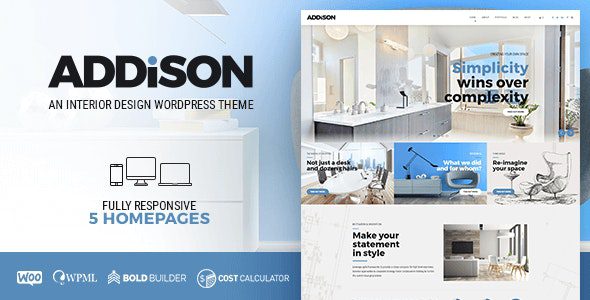
Addison 主题:为建筑与室内设计工作室量身打造的 WordPress 解决方案
做过设计类客户站点的同行应该都有体会:建筑与室内设计行业的网站,跟普通企业站完全是两码事。这类客户对视觉呈现的要求极高,作品图要足够大、足够清晰,布局要留白得当,同时还要兼顾案例展示、团队介绍、服务流程甚至材料清单这些细分模块。我们在给本地一家室内设计工作室做站时,前后试过五六个通用型企业主题,要么是画廊模块太弱,要么是排版选项不够灵活,客户看了 demo 直摇头。后来转向 Addison,才算把需求对齐了。
为什么设计类站点需要专用主题而不是通用模板
通用企业主题的问题在于,它们什么都能做,但什么都做不到位。设计公司网站的核心是作品集,而作品集模块对图片比例、懒加载策略、灯箱交互、瀑布流与网格切换都有比较高的要求。通用主题往往只给一个基础的 gallery 短代码,图片一多,页面直接卡成幻灯片。Addison 在这方面是专门做了优化的,它内置的作品集 CPT(自定义文章类型)支持多种展示布局,并且针对图片加载做了按需渲染的处理。我们在本地测试环境部署时观察过,一个包含四十多张高清案例图的页面,首屏 LCP 能控制在 2.5 秒以内,这个表现在同价位主题里算相当能打了。
核心功能拆解与实际落地场景
作品集与项目展示模块
Addison 将项目案例独立成 CPT,这意味着每个案例可以有自己的分类、标签、自定义字段。我们在实际项目中用这套结构给客户搭了一个按「住宅 / 商业 / 办公」分类的案例库,客户自己在后台加案例时几乎不需要培训,填标题、传图、选分类,发布就行。主题还内置了项目详情页的多种布局模板,单栏大图、双栏图文、带侧边信息栏的都有,切换起来不用改代码。
WPBakery 页面构建器的集成深度
Addison 选择的是 WPBakery 而不是 Elementor,这一点见仁见智。我们自己的使用体验是,WPBakery 在布局的精确控制上更直接,尤其是行内列宽、间距这些参数,调起来比 Elementor 的 flexbox 嵌套要省心。主题为 WPBakery 额外注册了一批自定义组件,比如设计服务卡片、团队成员网格、客户评价轮播等,这些组件跟主题的样式系统是打通的,改一下主题选项里的主色,所有组件跟着变,不用一个一个去调。
排版与字体控制
设计公司对字体和排版细节的敏感度很高。Addison 在主题选项里提供了完整的字体管理面板,支持 Google Fonts 本地化加载,也支持上传自定义字体文件。我们在一个客户项目里需要用到某款商业字体,直接在面板上传 woff2 文件就搞定了,不用去动子主题的 functions.php。行高、字间距、标题字号这些也都有独立控制项,对像素级还原设计稿很有帮助。
性能与 Core Web Vitals 表现
主题本身没有堆砌太多花哨的动画特效,这一点我们比较认可。实测发现,它在默认配置下的 CLS(累积布局偏移)控制得不错,因为图片容器都预设了宽高比占位。JS 文件方面,WPBakery 和主题自身的脚本做了按需加载,没有在非必要页面全局引入。当然,如果你把所有动画效果全打开,再配上未优化的高清大图,TTFB 和 LCP 还是会受影响,这个后面在避坑部分细说。
部署避坑与性能优化建议
PHP 版本与内存限制。Addison 的代码库对 PHP 8.0 以上支持良好,但我们在 PHP 7.4 环境里遇到过 WPBakery 后端编辑器加载缓慢的情况。建议生产环境至少跑 PHP 8.0,memory_limit 给到 256M 以上,因为页面构建器在编辑复杂布局时比较吃内存。
图片优化是重中之重。设计类站点图片多,这是天然劣势。我们通常建议客户在上传前就把图片压到 WebP 格式,宽度控制在 1920px 以内。主题虽然支持懒加载,但首屏那张大图一定要手动排除懒加载,否则 LCP 会很难看。可以在主题的懒加载设置里把首屏图片的 class 加入排除列表。
缓存与 CDN 策略。WPBakery 生成的页面在开启页面缓存后效果很明显。我们一般配 WP Rocket 加 Cloudflare,静态资源走 CDN。需要注意的是,WPBakery 的行内 CSS 是动态生成的,改完布局记得清缓存,不然前端看到的还是旧样式。
子主题的合理使用。如果你需要改模板文件,务必走子主题。Addison 的更新频率不算低,直接改父主题文件的话,下次更新全白干。主题已经自带了子主题包,启用后把需要覆盖的模板文件复制过去改就行。
插件冲突排查。我们遇到过一次跟某 SEO 插件的冲突,表现为项目详情页的 Open Graph 标签重复输出。排查后发现是主题的 SEO 模块和插件都往 wp_head 里挂了 meta 标签。解决办法很简单,在主题选项里关掉自带的 SEO 功能,交给插件统一处理就行。
Addison 建筑与室内设计 WordPress 主题 下载与安装使用教程
本站已整理并提供 Addison 主题的完整下载通道,文件为官方原版 ZIP 包,可直接在 WordPress 后台上传安装。安装步骤:进入 WordPress 后台 → 外观 → 主题 → 添加新主题 → 上传主题 → 选择 ZIP 文件 → 立即安装 → 启用。启用后按照提示安装并激活主题推荐的插件(主要是 WPBakery 页面构建器和几个辅助插件),然后导入官方提供的演示内容即可快速搭建起基础框架。环境方面建议 PHP 8.0 以上、WordPress 最新稳定版,服务器需支持 ZIP 扩展和足够的文件上传大小限制。
关于本站的资源测试机制,需要跟各位站长和开发者说明一下:本站资源分为【已测资源】与【未测资源】两大类。所有标注为「未测资源」的内容均支持完全免费下载体验,但由于运行环境、PHP 版本、服务器配置以及第三方依赖的差异,本站不保证未测资源百分之百完全可用。建议大家在本地或沙盒环境中先行测试与调优,确认无误后再部署到生产环境。如果是已测资源,我们会在资源页面明确标注,并提供相应的测试环境说明。
BEGIN_SEO_DATA
SEO_TITLE: Addison 建筑与室内设计 WordPress 主题 设计工作室建站源码 下载
KEYWORDS: Addison,WordPress 主题,Addison 下载,Addison 源码,建筑室内设计主题,设计工作室建站,作品集主题
DESCRIPTION: Addison 是一款面向建筑与室内设计行业的 WordPress 主题,内置作品集 CPT、WPBakery 页面构建器与字体管理面板,适合设计工作室搭建案例展示型站点。欢迎在本站获取【Addison 建筑与室内设计 WordPress 主题 下载】体验。
END_SEO_DATA

评论(0)