
为什么批量管理自定义文章类型是独立站运营的刚需
做过 WooCommerce 或者复杂会员站的朋友都清楚,WordPress 默认的文章和页面管理界面只能对付原生内容。一旦你通过 CPT UI 或者 ACF 注册了「产品」、「案例」、「房源」或者「课程」这类自定义文章类型,后台列表页立马就变得捉襟见肘。我们在给客户做房产中介站时,光「房源」一个 CPT 就挂了 20 多个自定义字段,包含价格、面积、楼层、朝向、地铁距离。运营那边要批量改价或者批量修改某个区域的地铁距离,只能一条一条点进去编辑,几十条数据改一下午。
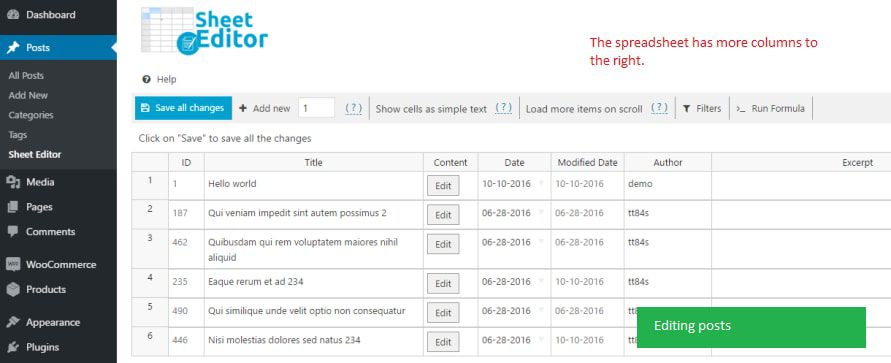
这也是为什么我们在好几个中大型项目里都部署了 WP Sheet Editor 的 Post Types 扩展。它的核心逻辑很简单:把 WordPress 后台变成一个类似 Excel 的电子表格,所有文章、页面、自定义文章类型的内容都平铺在表格里,支持批量编辑、公式计算、批量填充,甚至可以通过 CSV 导入导出。对于需要处理大量结构化数据的运营团队来说,这比装一堆零散的批量编辑插件要高效得多。
WP Sheet Editor Post Types 扩展的核心能力与实操细节
1. 真正意义上的电子表格式编辑体验
我们在本地测试环境部署时发现,这个扩展加载文章列表的方式和默认后台完全不同。它不会一次性把几百篇文章的完整内容全部渲染出来,而是采用分页加载 + 虚拟滚动的机制。实测在 5000 条「案例」类型的数据量下,首屏加载时间控制在 1.8 秒左右,LCP 指标没有明显恶化。要知道,很多同类插件在数据量过千时后台直接卡死白屏。表格里每一列对应一个字段,包括标题、别名、状态、日期、作者、分类法、自定义字段,全部可以点击表头排序,也可以像 Excel 一样拖动调整列宽和顺序。
2. 批量编辑与批量填充的工程化实现
真正让运营团队离不开的,是它的「批量编辑」模块。选中多行之后,可以统一修改某个字段的值,比如把所有「已售」房源的「状态」字段改成「下架」,或者把某一批产品的价格统一上浮 10%。更实用的是「批量填充」功能,它可以根据已有列的数据,通过公式自动填充另一列。我们给一个教育客户做课程站时,用这个功能根据「课时数」和「单价」两列自动计算「总价」,省掉了手动算一遍再录入的步骤。
另外它的「批量修改分类」和「批量修改自定义字段」逻辑写得比较严谨,修改前会先在数据库层面做一次预检,确认字段类型匹配才执行写入操作,避免把序列化数据直接覆盖成纯文本导致 ACF 字段损坏。这一点我们在实测中验证过,用 ACF 注册的图片字段和关系字段,通过表格批量替换 ID 时,数据序列化结构保持完整。
3. CSV 导入导出与第三方数据对接
很多做跨境电商独立站的团队,商品数据源头在 ERP 或者供应商的 Excel 表里。WP Sheet Editor 的 Post Types 扩展支持直接导入 CSV 文件,并且可以映射列到对应的 WordPress 字段和自定义字段。我们通常的操作流程是:从供应商拿到 Excel,另存为 CSV,在插件里先导出一份当前产品的 CSV 作为模板,对照着把供应商的数据列名改成模板里的列名,然后直接导入覆盖更新。整个过程不需要写一行代码,比用 WP All Import 配置映射规则要快得多,尤其适合字段结构不复杂的场景。
开发者部署避坑与性能优化建议
-
数据库索引与查询优化:这个扩展在筛选和排序时,会对 wp_postmeta 表进行大量查询。如果你的站点自定义字段特别多,元数据表可能膨胀到几十万行。建议在部署前检查一下 wp_postmeta 表的 meta_key 字段是否有索引。我们在一个客户的高并发项目中发现,没有索引的情况下,按自定义字段排序的查询耗时超过 3 秒。加上复合索引后降到 200 毫秒以内。
-
内存与执行时间调整:批量编辑几百条数据时,PHP 的 max_execution_time 和 memory_limit 很容易被击穿。我们在测试环境里把这两个值分别调到 300 秒和 512M 才能稳定跑完 2000 条记录的批量更新。生产环境如果用的是共享主机,建议分批操作,每次不超过 200 条。
-
与缓存插件的兼容性:表格编辑保存后,如果站点开了页面缓存或者对象缓存,前端可能不会立即更新。我们通常的做法是在保存后手动清一次相关页面的缓存,或者把表格编辑相关的 REST API 路由加入到缓存插件的排除列表里。
-
权限控制:这个扩展的权限是跟 WordPress 角色挂钩的。如果你的站点有多个编辑角色,务必在部署后检查一遍「Sheet Editor」菜单的权限分配。我们见过有客户给「投稿者」角色误开了表格编辑权限,结果投稿者能直接修改其他作者的付费文章状态。
WP Sheet Editor Premium – Post Types (Premium) 拓展插件下载与安装使用教程
本站已整理并提供该资源的下载通道。你可以在文章底部的下载区域获取完整的插件包。基础安装步骤很简单:登录 WordPress 后台,进入「插件」→「安装插件」→「上传插件」,选择下载的 ZIP 文件直接上传安装,启用后即可在左侧菜单看到「Sheet Editor」入口。首次使用建议先在「设置」里配置好要编辑的文章类型和每页显示的行数,避免一次性加载过多数据导致后台响应缓慢。如果你的站点开启了对象缓存或者 CDN,安装后记得清一次缓存。
需要向各位站长和开发者说明的是,本站资源分为【已测资源】与【未测资源】两大类。所有标注为「未测资源」的内容均支持完全免费下载体验。由于 WordPress 运行环境、PHP 版本、数据库结构以及第三方插件依赖存在差异,本站不保证未测资源百分之百完全可用。建议你在本地或沙盒环境中先行测试与调优,确认无误后再部署到生产环境。对于已测资源,我们会在资源页面标注测试环境信息,但依然建议你根据自身服务器配置做二次验证。
BEGIN_SEO_DATA
SEO_TITLE: WP Sheet Editor Premium – Post Types (Premium) 自定义文章类型批量编辑扩展 插件 下载
KEYWORDS: WP Sheet Editor Premium,WordPress插件,WP Sheet Editor下载,自定义文章类型批量编辑,WordPress批量编辑插件
DESCRIPTION: WP Sheet Editor Premium Post Types 扩展将 WordPress 后台变为电子表格,支持自定义文章类型批量编辑、批量填充、CSV 导入导出,适合运营团队高效管理海量结构化数据。欢迎在本站获取【WP Sheet Editor Premium – Post Types (Premium) 插件 下载】体验。
END_SEO_DATA

评论(0)