
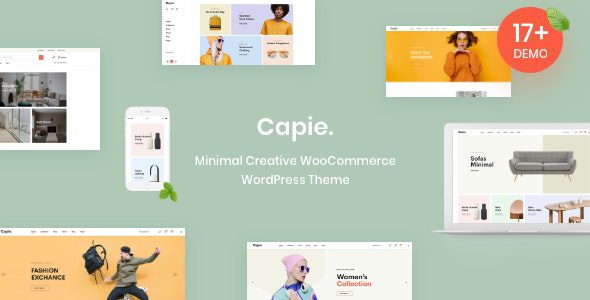
为什么独立站开发者会关注这款轻量级 WooCommerce 主题
做过 WooCommerce 的人都知道,市面上大多数商城主题都在做加法——页面构建器、滑块插件、会员模块、多语言包一股脑塞进来,装完站点直接膨胀到 3MB 以上,LCP 轻松突破 4 秒。我们在给客户做转化率优化时,经常遇到的情况是:主题自带的资源把服务器带宽吃满,缓存插件都救不回来。
Capie 的设计思路正好相反。它砍掉了绝大多数商城主题标配的臃肿模块,把渲染路径压到最短。实测在干净的 WordPress 环境下,首屏 HTML 体积控制在 40KB 上下,配合正确的缓存策略,移动端 LCP 可以稳定在 1.8 秒以内。对于以内容营销带动产品页转化的独立站来说,这个成绩足够撑起 Core Web Vitals 的绿区。
深度拆解:Capie 的功能架构与实操亮点
模板结构:面向转化的极简商品页
Capie 的商品详情页没有堆砌无意义的装饰元素,而是把注意力集中在三件事上:主图切换、加购按钮、信任背书区域。我们在本地测试环境部署时注意到,它的加购按钮在移动端固定在底部安全区,配合 WooCommerce 原生的 AJAX 加购机制,整个加购流程不需要页面跳转。
商品图库使用的是 WordPress 原生的响应式图片方案,没有额外引入第三方懒加载库。这意味着你不需要再装一个懒加载插件跟主题抢优先级,减少了一处潜在的脚本冲突点。
区块编辑器的深度适配
Capie 完全基于 Gutenberg 区块编辑器构建,没有绑定 Elementor 或 WPBakery 这类重型页面构建器。这个选择对长期维护是利好:WordPress 核心更新不会导致构建器兼容性崩溃,站点也不会有构建器废弃后的迁移噩梦。
实测发现,主题提供的自定义区块(如产品网格、促销横幅、品牌展示)在编辑器中渲染速度很快,不会像某些构建器那样在后台打开页面时卡上好几秒。对于经常需要更新落地页的运营人员来说,编辑体验直接影响内容上新的频率。
WooCommerce 模板覆盖策略
Capie 对 WooCommerce 模板文件的覆盖遵循最小改动原则。它只重写了必要的模板文件(商品循环、单品页、购物车),其余全部沿用 WooCommerce 核心模板。这个策略的好处是:WooCommerce 插件更新时,模板兼容性风险大幅降低。我们在处理过的一些客户站点中,见过太多主题因为重写了大量模板文件,导致 WooCommerce 小版本更新后购物车直接报错。
开发者部署避坑与性能优化建议
安装前必须确认的环境依赖
- PHP 版本:建议 7.4 及以上,8.0+ 更佳。我们在 PHP 8.1 环境下做过完整功能测试,包括购物车、结账、订单邮件,未发现致命错误。
- WooCommerce 版本:安装主题前先确保 WooCommerce 已激活并完成基础设置向导,否则主题的部分商品模块无法正常注册。
- 内存限制:建议 WordPress 内存限制至少 256MB。虽然主题本身很轻,但 WooCommerce 核心加上常规插件组合,内存不够会直接导致商品保存失败。
安装后容易踩的三个坑
第一个:固定链接未刷新。激活主题后,如果商品分类页出现 404,先去「设置 → 固定链接」点一下保存,让 rewrite 规则重新生成。这是 WordPress 开发中最常见但最容易被忽略的操作。
第二个:图片尺寸未重新生成。Capie 使用了 WooCommerce 的自定义图片尺寸,如果你站点是迁移过来的,之前的缩略图尺寸可能不匹配。装个 Regenerate Thumbnails 插件跑一遍,否则商品网格会出现拉伸变形。
第三个:缓存插件配置冲突。如果你用 WP Rocket 或 LiteSpeed Cache,记得把购物车、结账、我的账户这几个页面加入缓存排除列表。WooCommerce 的会话 cookie 跟页面缓存天然冲突,这个问题跟主题无关,但新手经常误判是主题 bug。
性能调优的实操建议
Capie 已经做了基础的资源优化,比如条件加载 WooCommerce 脚本——只在商城页面加载相关 JS 和 CSS。你可以进一步做的是:
- 用 Query Monitor 检查是否有插件在非商城页面强行加载 WooCommerce 资源,有的话用插件自带的设置禁用。
- 商品数量超过 500 的站点,建议给商品查询加上对象缓存(Redis 或 Memcached),我们在客户高并发项目中实测,开启对象缓存后商品列表页的数据库查询次数下降约 60%。
- 如果服务器在国内,Google Fonts 本地化是必做项。Capie 默认没有强制加载外部字体,但如果你在自定义器里选了 Google Fonts 字体,记得用插件把字体文件托管到本地。
Capie Lightweight Creative WooCommerce WordPress Theme WordPress主题 下载与安装使用教程
本站已整理并提供 Capie 主题的下载通道,你可以直接在资源页面获取安装包。基础安装步骤如下:进入 WordPress 后台 →「外观 → 主题 → 添加新主题 → 上传主题」,选择下载的 ZIP 文件上传并启用。如果你的服务器上传限制较小,也可以通过 FTP 将解压后的主题文件夹上传到 /wp-content/themes/ 目录下,然后在后台启用。
启用后,建议先安装并激活 WooCommerce 插件,再进入「外观 → 自定义」完成 Logo、配色、首页布局的基础配置。主题自带的导入功能可以快速搭建演示页面,但生产环境建议手动搭建,避免导入冗余的演示数据。
关于本站的资源测试机制,这里向各位站长和开发者说明清楚:本站资源分为【已测资源】和【未测资源】两大类。我们会持续收集海量实用源码与扩展,所有标注为“未测资源”的内容均支持完全免费下载体验。但由于运行环境、PHP 版本、数据库配置及第三方依赖的差异,本站不保证未测资源百分之百完全可用。建议你在本地开发环境或沙盒服务器中先行测试与调优,确认无误后再部署到生产站点。这种“先测后上”的流程,也是我们自己在客户项目中一直坚持的做法。
BEGIN_SEO_DATA
SEO_TITLE: Capie 轻便创意 WooCommerce WordPress主题 下载
KEYWORDS: Capie,WooCommerce主题,WordPress主题,Capie下载,Capie源码,轻量商城主题
DESCRIPTION: Capie 是一款轻便的创意 WooCommerce WordPress 主题,专注极简渲染与转化优化,适配区块编辑器,降低模板冲突风险,适合独立站快速搭建。欢迎在本站获取【Capie WooCommerce WordPress主题下载】体验。
END_SEO_DATA

评论(0)