
媒体库管理插件介绍
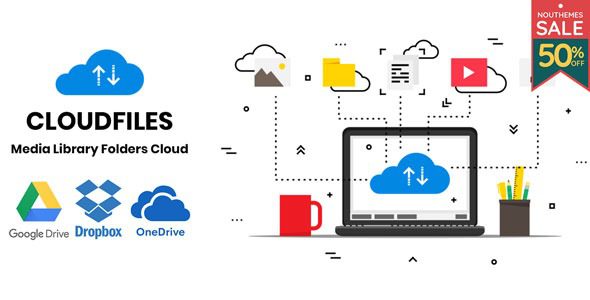
Cloudfiles 解决 WordPress 媒体库文件越积越多、难以归类的问题。图片、文档、表格与音视频混在一个列表里,找素材只能靠搜索;这款插件用文件夹把媒体文件分组管理,同时把本地媒体库与主流云存储打通,让站长在后台同一处完成归类、调取与云端备份,适合素材量大的企业站、商城与内容站。
文件夹与批量操作
后台可以新建、重命名与删除文件夹,文件通过拖拽在目录间移动;支持批量选择文件进行整理与操作,减少逐个修改的重复劳动。媒体文件可按类型、大小、上传日期与标签等条件高级筛选,排序规则灵活,素材多时也能快速定位。
云端层面,插件支持对接 Amazon S3、Dropbox、OneDrive、Google Drive 等云存储,把媒体文件与云端目录关联;前台页面可内嵌预览 PDF、PPT、Word、Excel 等文档,访客不必下载即可查看内容。文件夹与文件可生成公开或私有访问链接,用于对外分享或受控调用。
编辑器与商城兼容
Cloudfiles 兼容 Elementor、Gutenberg 与 WPBakery 等主流编辑器,在页面搭建时可以直接从整理好的文件夹挑选素材;对 WooCommerce 商品图片与附件场景友好,多站点环境下也可统一管理。媒体文件重命名与 SEO 友好文件名可配合其他媒体工具完成。
适用场景与注意事项
它适合图片文档量大、需要按项目或产品线归类,并希望云端留一份备份的站点。接入云存储前要先配置好对应账号的访问权限与同步目录,确认带宽与存储配额;私有链接的访问范围要按业务需要设置,避免敏感文档被公开引用。迁移现有素材时建议先在演示站点验证分组与链接保持正常。
同类工具对比与选型
媒体目录管理可参考 FileBird Pro 与 Veno File Manager;文件命名与 SEO 可参考 Media File Renamer Pro,更多基础扩展见新手建站必备插件清单,其他插件见插件分类页。
安装与上手要点
安装后先规划文件夹结构,按项目、产品线或内容类型建立目录;把存量素材批量归入对应分组,再配置云存储账号与同步目录。设置筛选标签与公开私有链接规则,在各编辑器中验证素材调取正常;上线前检查文档内嵌预览在手机端的打开效果,确认云同步失败时本地文件仍可访问。
破解版 nulled 资源下载参考
Cloudfiles 插件可在本站以破解版 nulled 资源包形式下载,适合前期整理站点媒体目录并对接云存储备份。资源包为插件源码,安装后建立文件夹分组、配置云同步与访问链接即可启用;更多媒体管理工具可参考新手插件清单专题。

评论(0)