
为什么 WordPress 时间线插件选型一直是个老大难
我们在接手企业官网改版项目时,时间线展示需求出现的频率相当高——品牌发展历程、项目里程碑、团队成长轨迹,客户总觉得用文章列表展示太单薄。但 WordPress 自带的时间线能力几乎为零,靠主题自带模块或页面构建器硬拼,后期维护成本高得吓人。
早期我试过用自定义文章类型加 CSS 手搓时间线,小规模还行,一旦客户要求横向/纵向切换、按分类过滤、鼠标滚动触发动画,代码会迅速膨胀成难以维护的意大利面。也用过几个免费的轻量插件,问题是它们要么在移动端断裂,要么样式与主流主题冲突,最后都得靠开发者写一堆覆盖样式来收拾。
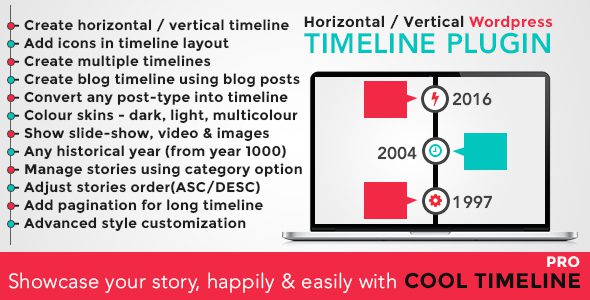
Cool Timeline Pro 是我们在一轮横向评测后保留下来的方案。它把时间线的展示逻辑、交互和样式封装得比较完整,让开发者不必在每个项目里重复造轮子,也能给客户交付一个真正能用的后台配置界面。
深度功能解析与实操亮点
布局模式灵活,适配多场景
插件提供横向、纵向、紧凑型和交替型几种主流布局。我们在一个制造业客户的官网上做过实测:桌面端用横向时间线展示发展节点,切换到移动端自动降级为纵向,整个过程不需要写媒体查询。这对响应式要求高的站点来说省了不少事。
内容源支持多样化
时间线的内容可以来自手动录入,也可以直接调用已有的文章、自定义文章类型,甚至支持从外部 JSON 或 CSV 导入。我们在做历史档案类项目时,直接用 CSV 把几百条年份数据批量灌进去,比手动一条条录入效率高太多。
视觉与交互可配置程度高
后台提供颜色、图标、连接线样式、动画触发方式等选项。实测发现,默认的 Intersection Observer 动画触发方式对性能影响很小,不会在滚动时引起明显的布局偏移(CLS)。如果你对 Core Web Vitals 比较敏感,这里可以放心。
短代码与区块双支持
它同时提供经典短代码和 Gutenberg 区块。我们团队现在更倾向用区块,因为能在编辑器里直接预览时间线结构,减少在短代码参数里来回调试的时间。
开发者部署避坑与性能优化建议
- 先备份再安装:任何涉及前台输出结构变化的插件,都建议先在 staging 环境跑一遍。我们在客户生产环境直接激活过一次,结果与主题的某个循环钩子冲突,页面直接白屏。
- 注意 CSS 加载策略:如果站点启用了 CSS 合并或延迟加载,需要检查时间线样式是否被意外内联或阻塞。我们通常会把插件自带的样式表排除在合并之外,避免选择器优先级被搅乱。
- 内容量大时开启分页或懒加载:超过 50 个节点的时间线,如果一次性全部输出,首屏渲染压力会明显上升。实测在开启懒加载后,移动端 LCP 能改善约 0.3 到 0.5 秒。
- 与缓存插件配合:时间线的内容如果依赖动态查询,记得在缓存规则里把对应页面排除,或者设置合理的过期时间,否则客户更新了里程碑却看不到变化。
- 图标字体冲突排查:部分主题自带 Font Awesome 版本与插件不同,可能导致图标显示为方块。我们一般通过插件设置里的选项改用 SVG 图标,兼容性更好。
Cool Timeline Pro WordPress 插件下载与安装使用教程
本站已整理并提供 Cool Timeline Pro 的下载通道,方便各位站长和开发者直接获取。基础安装步骤为:在 WordPress 后台进入“插件”->“安装插件”->“上传插件”,选择下载的 ZIP 包上传并启用即可。启用后可在设置页面配置默认样式,然后在任意页面或文章中通过短代码或 Gutenberg 区块插入时间线模块。
需要特别说明的是,本站资源分为【已测资源】与【未测资源】两大类。我们持续收集海量实用源码与扩展,其中所有标注为“未测资源”的内容均支持完全免费下载体验。但由于运行环境、PHP 版本或第三方依赖存在差异,本站不保证未测资源百分之百完全可用,建议站长和开发者在本地或沙盒环境中自行测试与调优,确认无误后再部署到生产环境。
BEGIN_SEO_DATA
SEO_TITLE: Cool Timeline Pro WordPress 时间线插件下载
KEYWORDS: Cool Timeline Pro,WordPress插件,Cool Timeline Pro下载,Cool Timeline Pro源码,时间线插件
DESCRIPTION: Cool Timeline Pro 是一款功能完善的 WordPress 时间线插件,支持横向纵向布局、多内容源调用与可视化配置,适合企业历程与项目里程碑展示。欢迎在本站获取【Cool Timeline Pro WordPress 插件下载】体验。
END_SEO_DATA

评论(0)