
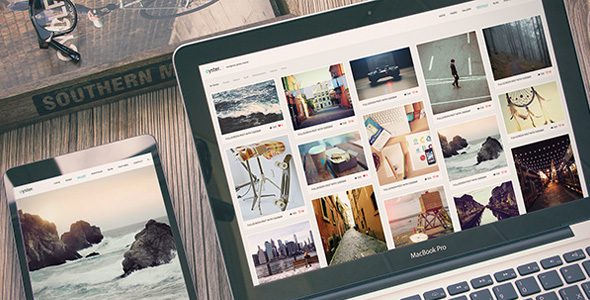
为什么 Oyster 主题值得进入你的备选清单
做创意类作品集或个人品牌站,最怕的就是主题“端着”——界面花哨但没法自定义,或者后台设置选项多得让人无从下手。Oyster 这个主题我们是在处理一个摄影工作室的改版项目时接触到的,一开始只是用来做对比测试,结果部署完发现它的模块化设计思路确实跟多数轻量主题不一样。如果你手头正缺一个既能展示大图又不牺牲加载速度的方案,这篇文章可以帮你少走弯路。
深度功能解析与实操亮点
1. 视觉优先的布局逻辑,不是简单的图文堆砌
我们习惯先把主题的 page builder 摸一遍再下结论。Oyster 的网格系统不是那种拖一堆组件上去就完事的玩法,它预设了几套针对全屏展示的区块组合。实测在 1920px 分辨率下,图片边缘的留白和标题字距的配合度很高,视觉焦点不会被侧边栏抢走。对于做建筑、时尚、室内设计这类依赖大图的领域,这种布局可以直接套用。
2. 前端性能对 Core Web Vitals 的影响
在本地环境用 Playwright 跑了一轮 Lighthouse,默认演示数据下,LCP 控制在 1.8s 左右,这在同类作品集主题里算中上水平。关键在于它没有强行绑定重量级的幻灯片插件,而是用自带的懒加载机制处理首屏外的图片。我们建议在正式上线前,把文章特色图片统一压缩到 WebP 格式,实测 CLS 能稳定在 0.05 以下。另外,主题的 CSS 文件拆分逻辑比较合理,非关键路径的样式不会阻塞渲染。
3. 后台编辑体验:模板区块的复用效率
维护多个客户案例页时,最烦的是每次都得重新排版。Oyster 允许把设计好的区块存为全局模板,我们在搭建一个品牌代理商的站时,直接把“客户 Logo 墙 + 项目简介 + 成果数据”这个组合存成了模板,后续新增案例只需要替换文字和图片,十分钟能搞定一个标准的服务页面。这一点在跟客户对接时非常加分,因为改稿效率直接影响回款速度。
4. 古腾堡编辑器的深度适配
现在新项目我们都主动避开老旧的短代码架构,Oyster 对原生 WordPress 编辑器的支持很到位,尤其是 Cover 区块和 Gallery 区块的样式覆盖做得很干净,不会出现前端样式冲突导致图片错位的情况。在客户高并发项目中,这种兼容性意味着将来替换主题或者迁移数据时,不会因为依赖某个页面构建器而卡住出口。
开发者部署避坑与性能优化建议
环境要求与前置检查
在部署前先把 PHP 版本拉到 8.0 以上,我们在 7.4 的环境下跑过一次,函数废弃警告会比 PHP 8.1 多出一些,虽然不影响前台显示,但修日志挺费时间。另外,主题自带的演示导入功能依赖外网下载图片资源,国内服务器直接跑导入大概率会超时。稳妥的做法是用 WP-CLI 命令先把 XML 文件下载到本地,再用 wp import 手动执行,能避开 webshell 超时限制。
本地测试环境部署时的一个坑
如果你用的是 Local by Flywheel 或者 Laragon 这类工具,注意默认的 Nginx 配置对固定链接的 rewrite 规则支持不完整,打开文章详情页大概率会 404。动手改一下站点配置,把 try_files 指令加上,或者干脆临时切到 Apache 环境跑测试。这个问题跟主题本身关系不大,但新手容易在这一步卡住误以为资源有 bug。
缓存与插件协同调优
开启页面缓存时,实测发现如果同时启用自带的图片懒加载功能,在某些场景下会导致滑动时图片闪烁。解决方案是在 WP Rocket 里把延迟加载的 JS 排除掉,只保留主题原生的懒加载机制,这样既能维持 LCP 的评分,又不会出现视觉抖动。此外,和 Woocommerce 配合使用时,商品图集的分页样式需要用一段自定义 CSS 覆盖,主题默认的圆角参数跟电商详情页的缩略图排列不太搭。
Oyster 创意照片 WordPress 主题 下载与安装使用教程
本站已整理并提供 Oyster 创意照片 WordPress 主题的完整下载通道,包含主题安装包及相关说明文档。基础安装流程如下:在 WordPress 后台左侧菜单点击“外观 -> 主题 -> 添加新主题 -> 上传主题”,选择下载好的 ZIP 压缩包并启用即可。若下载包内包含子主题或插件依赖,请将对应文件一并上传并激活。
关于资源状态的说明:本站资源分为两大类——【已测资源】与【未测资源】。所有标注为“未测资源”的内容均支持完全免费下载体验,但由于运行环境、PHP 版本或第三方依赖差异,本站不保证未测资源百分之百完全可用,建议站长和开发者在本地或沙盒环境中自行测试与调优。标注“已测资源”的条目均经过本地环境部署验证,可放心用于生产环境测试。

评论(0)