
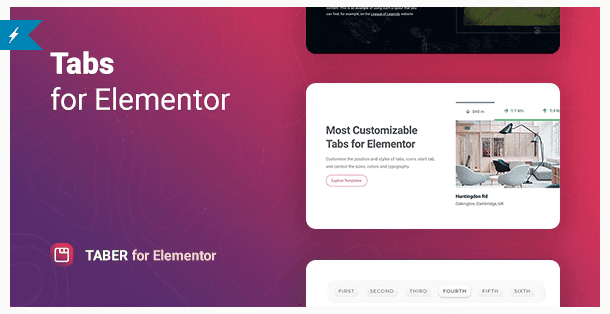
Taber – Tabs for Elementor 资源介绍
产品参数、服务流程、常见问题等内容如果全部纵向铺开,页面会显得过长;用选项卡把同类内容分组收纳,访客点击标签即可切换。Taber 作为 Elementor 标签页部件,在编辑器内完成标签布局、内容组合与状态样式配置。
标签位置与内容类型
标签排列支持顶部、底部、左侧、右侧以及自定义位置,可实现垂直与水平两种布局;使用自定义位置时标签可绝对定位,形成区别于常规选项卡的展示形式。每个标签页内可放入文本、图片、音频、视频、短代码与 Elementor 模板,适合混合图文与媒体内容。
每个标签可搭配 Font Awesome 图标或上传自定义图片;内容区域高度可跟随内容自适应,也可为所有标签设置统一固定高度。部件内置 5 套现成模板,点击即可起步,再按站点风格调整。
状态样式与交互行为
标签标题、内容区与箭头的尺寸、排版、颜色、背景与边框均可在面板中管理,并可分别设置正常、悬停与激活三种状态样式。激活标签可显示箭头标识,标签切换带有动画效果;可指定默认起始标签编号,响应式设置控制不同设备上的显示方式,还提供隐藏标签内容的切换模式。
部件与 WooCommerce、Elementor 模板配合使用,适合产品详情参数、服务介绍、FAQ 与资料分类页面。上线前要核对不同标签内容高度、移动端标签换行与切换动画表现。Elementor 部件生态见Elementor 标签页,页面构建环境见WordPress 页面构建器标签页。
安装与上手要点
安装后在 Elementor 页面添加 Taber 部件,选择标签布局与模板,依次录入标签标题、图标与内容,配置状态样式与切换动画,再在移动端检查标签排列与内容切换。商城详情场景可参考WooCommerce 标签页,构建器选型见页面构建器怎么选专题。
破解版 nulled 资源下载参考
Taber – Tabs for Elementor 可在本站以破解版 nulled 资源包形式下载,适合前期在 Elementor 页面搭建分类选项卡与图文内容切换。资源包为插件源码,安装后选择布局模板、录入标签内容并配置状态样式即可启用;更多 Elementor 工具可参考 Elementor 标签页。

评论(0)