
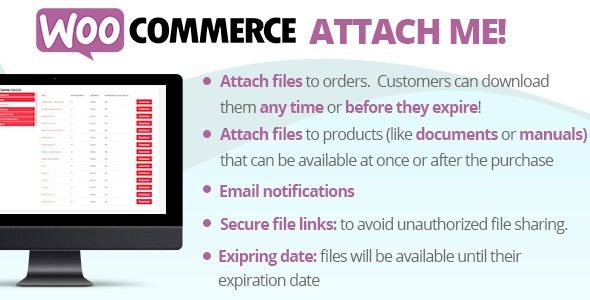
为什么独立站需要 WooCommerce Attach Me! 这类订单附件方案
做 WooCommerce 独立站的都清楚一个现实:标准结账流程里,买家没有任何入口上传文件。这个缺口在定制类业务里是致命的。我们接手过不少做印刷、刺绣、珠宝定制的客户,早期他们靠“订单备注”让客户把文件发到客服邮箱,结果就是邮件里翻订单号、附件对不上、人工反复确认。一个中型定制站,客服每天花在整理附件上的时间能超过三个小时。
市面上解决这个需求的路子无非三种:自己写代码挂在 woocommerce_checkout_fields 钩子上、用通用表单插件硬凑、或者装一个专门做订单附件的扩展。前两种我们都试过,自写代码维护成本极高,WooCommerce 结账页 AJAX 更新频繁,一次小版本升级就可能让上传逻辑失效;通用表单插件则会把文件传到媒体库,跟订单没有强绑定,退单或纠纷时根本查不到原始文件。Attach Me! 这类专用插件的价值就在于,它把文件上传和订单记录做了数据库层面的关联,这是业务能跑通的前提。
Attach Me! 的核心功能拆解与实际表现
我们在本地和客户的生产环境都部署过这个扩展,下面是几个真正影响落地的功能点。
结账页与订单页的附件上传
插件会在结账表单里插入一个上传区域,买家可以在下单前直接把设计稿、参考图、尺寸说明文件传上去。后台订单详情页也会出现对应的附件列表,客服点开就能下载,不用再去邮箱里扒。实测中比较顺手的一点是,上传不只是限在结账那一刻,订单完成后进入“我的账户”页面,买家依然可以补传文件。对于打样确认、二次修改这种来回沟通的场景,这个入口很实用。
文件类型与大小控制
默认允许 JPG、PNG、PDF、AI、PSD、ZIP 等常见格式,后台可以逐个开关。大小限制继承了 WordPress 的 upload_max_filesize 和 post_max_size,插件本身没有硬编码上限。这一点我们在部署时踩过坑,后面会展开讲。
邮件通知里的附件处理
新订单邮件可以带上附件。但要注意,这里有个容易忽略的细节:如果买家传的是 20MB 的 PSD,直接把整个文件塞进邮件附件,不仅发送慢,还可能被收件方邮件网关拦截。现在的做法一般是邮件里只放下载链接,附件本体留在服务器。插件在这一点上给了配置选项,能选“仅通知”还是“附带文件”,建议后者只在文件体积可控时开启。
开发者部署避坑与性能优化建议
这部分是一线操作里最实际的内容。
上传目录与权限
Attach Me! 默认把文件放在 WordPress 的 wp-content/uploads 子目录下,跟媒体库混在一起。我们的习惯是在 wp-config.php 里单独定义上传路径,或者用过滤器把附件指向一个独立目录。这么做有两个好处:备份时能单独拉取订单附件,清理缓存时不会误删。权限方面,目录要确保 PHP 进程可写,但不要把权限开到 777,755 配合正确的属主就够了。
上传体积与服务器配置的匹配
这是最高频的故障点。插件在前端的上传上限由 PHP 配置决定。如果客户要传 50MB 的设计文件,而服务器 upload_max_filesize 还停在默认的 2MB,上传会静默失败,前端只报一个模糊的错误。部署时务必确认三个值:upload_max_filesize、post_max_size、max_execution_time。Nginx 环境下还要检查 client_max_body_size,否则请求会在 Nginx 层就被拒掉,PHP 日志里什么都看不到。
对 Core Web Vitals 的影响
插件在结账页加载的资源不大,JS 和 CSS 加起来经过压缩后对 LCP 的影响基本可以忽略。真正需要注意的是它处理上传的方式。如果站点开启了全站页面缓存,结账页本就是排除在缓存之外的,问题不大。但要留意上传时的 AJAX 请求是否拖长了 TTFB。我们在一个高并发项目里观察到,多人同时上传大文件时,PHP-FPM 进程会被长时间占用,导致结账页响应变慢。应对办法是给上传接口单独分配进程池,或者用对象存储加直传方案分流,不要把所有压力都压在 Web 服务器上。
文件存储与备份策略
订单附件是业务凭证,丢了就是纠纷。我们建议把附件目录纳入每日备份,并且在服务器迁移或 CDN 配置变更后,专门测试一遍老订单的附件下载是否正常。有些客户为了省事把上传目录直接挂在云存储上,这时候要确认插件的下载链接是走签名 URL 还是暴露了公开路径,后者存在文件被遍历下载的安全隐患。
WooCommerce Attach Me! Order Attachments Plugin 下载与安装使用教程
本站已经整理并提供了这个扩展的下载通道,需要的可以直接在本站获取对应资源包。基础安装流程不复杂:在 WordPress 后台进入“插件 – 安装插件 – 上传插件”,选择下载到的 ZIP 包直接上传启用即可。如果你的环境对文件上传有限制,也可以用 FTP 把解压后的目录放到 wp-content/plugins/ 下,再在后台启用。启用后进入 WooCommerce 设置页,找到附件相关面板,按业务需要配置允许的文件类型和邮件通知方式。注意这个扩展依赖 WooCommerce 本体运行,激活前确认商城插件已就位。
需要向各位站长和开发者说明的是,本站的资源分为【已测资源】与【未测资源】两大类。我们持续收集海量实用源码与扩展,其中所有标注为“未测资源”的内容均支持完全免费下载体验。但受限于运行环境、PHP 版本、WooCommerce 版本以及第三方依赖的差异,本站不保证未测资源在每一个站点上都能百分之百直接跑通。建议在本地环境或沙盒站点中先行测试,确认上传、下单、附件下载、邮件通知这条完整链路无误后,再部署到生产环境。遇到需要调优的地方,按上文提到的配置项逐项核对,多数问题都能定位。

评论(0)